Senin, 16 November 2009

Minggu, 15 November 2009
Pengertian command line
Pengertian :
CLI (Command Line Interface) adalah baris perintah yang dituliskan oleh user untuk menjalankan suatu instruksi pada sistem operasi yang dilakukan di terminal atau pada console Linux yang mana perintah-perintah ini adalah perintah internal atau internal command.
Menguasai perintah teks sangat wajib, meskipun sudah ada fasilitas GUI (perintah secara Grafikal User Interfaces) tetap saja ada perintah yang tidak tersedia dalam bentuk GUI dan baris perintah sangat efisien untuk melakukan suatu pekerjaan, jadi sedikit banyak kita harus mengeti dan pahan tentang perintah baris ini.
Seperti halnya bila kita mengetikkan perintah di DOS, command line atau baris perintah di Linux juga diketikkan di prompt dan diakhiri enter untuk mengeksekusi perintah tersebut. Berikutnya akan dijelaskan beberapa perintah dasar yang mungkin kelak akan sering digunakan terutama oleh para pemula.Sistem Operasi Komputer

Ada banyak sih operating system (OS) atawa sistem operasi komputer. Namun hanya beberapa saja yang cukup dikenal.
Sejak pemunculannya, sistem operasi telah mengalami perkembangan yang lumayan ekstensif. Kini, seperti Anda ketahui, sistem operasi tidak hanya menangani program (software) saja, melainkan juga perangkat keras (hardware) yang berhubungan dengan komputer.
Tidak cuma itu. OS terkini juga harus mampu menangani masalah jaringan dan internet. Masing-masing OS memiliki standar dan kemampuan yang berbeda, dalam menangani software dan hardware pendukung serta sistem jaringan internet.
Banyak sekali sistem operasi yang ada di dunia ini dan memang tidak semuanya lantas menonjol. Hanya beberapa saja yang punya peranan penting dalam perkembangan komputer.
Microsoft dengan Windows-nya adalah salah satunya, dan yang paling domonan tentunya. Popularitasnya tak perlu diragukan lagi. Namun belakangan, Linux mulai menggoyang kedudukan Windows, dan goyangan itu tampaknya semakin keras.
Oke, terlepas dari itu, kita tengok saja dahulu satu per satu beberapa sistem operasi yag dianggap populer.
DOS & Windows

Pastilah Anda sudah tahu, kedua sistem operasi tersebut adalah bikian Microsoft. Bill Gates bersama Paul Allen mendirikan Microsoft tahun 1974.
Tak lama setelah keluarnya IBM PC, Agustus 1981, Microsoft merilis sebuah OS yang dinamai MS-DOS 1.0. Sukses Microsoft pun dimulai. Keuletannya dalam inovasi OS melahirkan Wndows 1.0 yang dikeluarkannya 20 November 1985. Fitur utama pada Windows perdana adalah tampilan Graphical User Interface (GUI) dengan menu drop down, tiled window, dan dukungan mouse.
Pada 1990, Microsoft mengeluarkan Windows 3.0 yang telah dilengkapi dengan kemampuan operasi jaringan. Dengan dukungan banyak program aplikasi baru, menjadikan Windows sebagai OS paling laris. Lebih dari 10 Juta copi berhasil dipasarkannya.
Bill Gates memang jeli. Ia menyadari bahwa internet akan menjadi sorotan besar publik komputer. Maka, diluncurkanlah Microsoft Windows 95, dengan kemampuan internet yang cukup mengesankan waktu itu.
Produk ini laris manis. Bahkan Internet Explorer yang menjadi bundel dalam dalam Wndows 95 segera menjadi best-seller. Windows 98 makin mempertegas dominasi pasar OS oleh Mcrosoft.
Tak hanya itu, Microsoft juga mengeluarkan Windows NT yang ditawarkan kepada kalangan bisnis dan profesional. sistem ini diarahkan untuk sistem jaringan, terutama internet.
Tak heran bila kemudian ada anggapan, Windows telah menjadi semacam stempel yang melekat saat orang menyebut komputer dan internet.
Kini Windows telah hadir dengan versi terbarunya yaitu Windows Vista yang merupakan pengembangan dari konsep Windows Longhorn. Windows Vista baru diluncurkan pada awal 2008 lalu.
Linux

Linux lahir berkat tangan dingin Linus Benedict Torvalds, seorang mahasiswa muda dari University of Helsinki di Finlandia.
Pada awalnya, OS yang berlogo penguin ini kurang begitu diminati oleh pengguna komputer, karena masih dirasakan sukar dan GUI yang terbatas.
Namun, sifatnya yang open source membantu penyempurnaan Linux dari waktu ke waktu. Bahkan sistem ini banyak digandrungi pengguna jaringan dan internet. Kini Linux KDE dan GNOME (desktop environtment untuk Linux), sehingga OS ini tampil lebih menarik dan ramah.
Hingga saat ini distribusi (distro) Linux berkembang sangat pesat dan beragam. Ada Red Hat, SuSE, Mandrake, Debian, Caldera, dan masih banyak lagi yang lainnya.
Dibanding Windows, Linux merupakan sistem yang jauh lebih murah. Oleh karena itu, sejumlah kalangan mulai berpaling ke Linux.
BSD

Sistem Operasi BSD (Berkeley Software Distribution) dibuat oleh sebuah tim dari University of California, Amerika Serikat, dan dirilis pertama kali pada 1997. Dua tahun kemudian, sistem ini dipilh sebagai sistem operasi dalam proyek DARPA (Defense Advanced Research Projects Agency), sebuah agen riset di bawah wewenang Departemen Pertahanan Amerika.
Sekitar 1991, versi baru BSD diberi nama NetBSD. Beberapa bulan berikutnya lahir lagi FreeBSd dibuat khusus untuk mendukung arsitektur PC. Perkembangan FreeBSD makin pesat, bahakan sempat melebihi popularitas Linux.
Pada pertengahan 90-an, muncul lagi sebuah OS berbasis BSD yang diberi nama OpenBSD. Meski berasal dari sumber yang sama, keempatnya merupakan OS yang berbeda satu sama lain. Seperti OS lain yang berbasis Unix, BSD pun mengandalkan jaringan dan internet. BSD dan distribusinya merupakan produk yang dapat diperoleh secara gratis, yang dapat Anda download sendiri melalui internet. Kunjungi saja www.bsd.orgdan Anda bisa memilih BSD mana yang sesuai dengan keinginan Anda. Seperti Linux, BSD dibangun dengan platform Unix.
Mac OS

Anda para pengguna komputer Apple Macintosh sudah tak asing dengan sistem operasi yang satu ini. Sebab, memang itulah satu-satunya OS yang bisa berjalan di komputer Mac.
Versi terbarunya yang bisa juga dianggap sebagai trend 2008 adalah seri Leopard. Sama seperti Mac OS yang lainnya, OS ini juga memiliki tampilan interface yang futuristik dan trendi. Demikian pula dengan ikon-ikonnya yang high color dan menawan.
Fitur-fitur tambahan pada Leopard yang berbeda dengan versi-versi sebelumnya antara lain Time Machine, iChat, Spaces, iLife dan masih banyak lagi yang lainnya. Satu informasi lagi bahwa Bootcamp, program yang dapat membuka OS Windows, sekarang telah lulus dari masa trainingnya.
Pertarungan Sengit
Windows selama ini menerapkan paham propietary software. Itulah yang membat harga Windows begitu mahal.
Sebaliknya, Linux menerapkan free software. Dan itulah yang diimpikan oleh pendirinya, Linus Torvalds.
Kini Wndows dan Linux langsung berhadapan. Pertarungan keduanya semakin sengit. Kabarnya Microsoft pernah mendapatkan pukulan telak dari Linux, karena beberapa pemerintahan di Uni Eropa, yang selama ini menggunakan Windows, tiba-tiba ingin beralih ke Linux.
Menurut mereka, biaya lisensi Microsoft terlalu mahal dan upgrade software-nya sangat cepat, melebihi anggaran mereka. Maka solusi open source seperti Linux, yang lebih murah akhirnya dilirik.
Tapi harus diakui, Microsoft dengan Windows-nyalah raja di pasaran OS. Gampang dipakai dan didukung oleh banyak software berkualitas, dan ini belum bisa ditandingi oleh Linux walaupun Linux merupakan OS yang gratis.
Selain itu, tak kenal maka tak sayang. Sebagian atau mungkin bisa dibilang kebanyakan orang sudah kenal dan terlanjur akrab dengan Windows. Karena biasanya kita sejak mulai mengenal komputer langsung dikenalkan pada OS Windows.
LANGKAH – LANGKAH INSTALASI LINUX REDHAT
Persiapan Instalasi
Beberapa hal yang patut anda catat sebelum memulai instalasi adalah :
1. siapkan PC yang memungkinkan untuk menginstal linux
2. siapkan CD instalasi Linux yang akan anda instal
Memulai Instalasi
1. Setting BIOS pada komputer, agar booting pertama dari CD-Drive.
2. Masukkan Disk ke 1 dari 3 CD Red Hat ke dalam CD-Drive. Tunggu beberapa saat hingga tampil pilihan untuk memulai instalatasi Red Hat tersebut | tekan tombol Enter.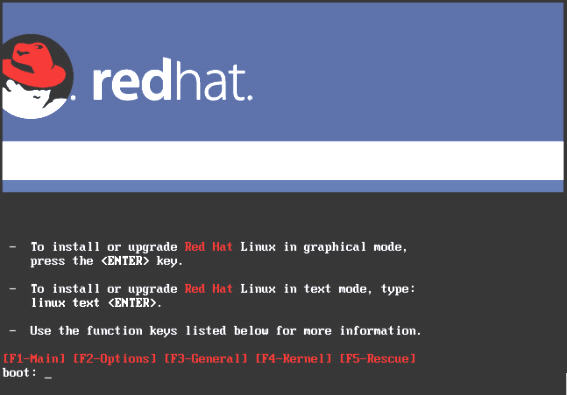
3. Tunggu beberapa saat akan muncul pilihan bahasa selama proses instalasi seperti gambar berikut :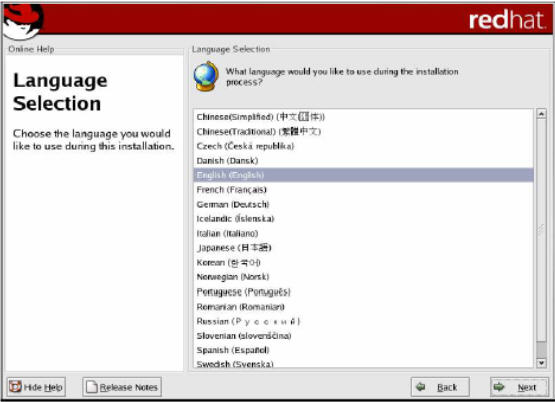
4. Klik tombol Next. Kemudian akan tampil jendela pilihan untuk keyboard.
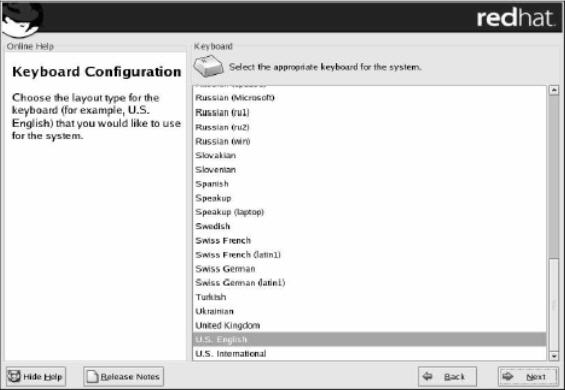
5. Klik tombol Next. Kemudian akan tampil jendela pilihan untuk mouse, klik sesuai dengan mouse yang digunakan.
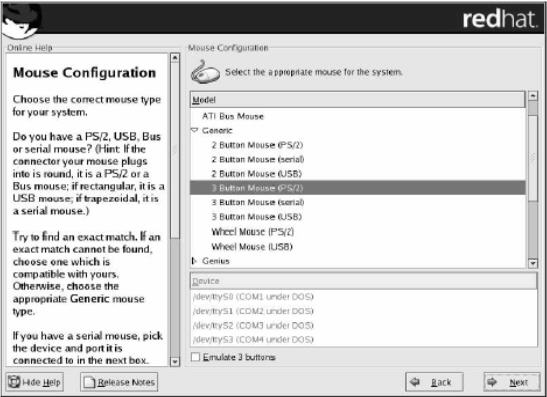
6. Klik tombol Next. Kemudian akan tampil jendela pilihan untuk upgrade atau install
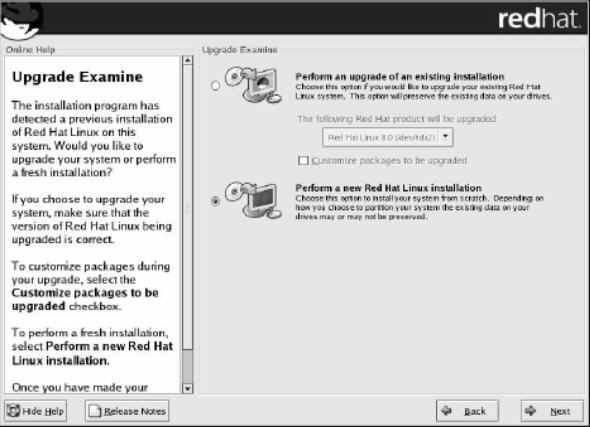
7. Pilih Perform a New Red Hat Linux Installation, Kemudian klik tombol Next.
8. Tentukan pilihan untuk instalasi yang diinginkan, klik Next
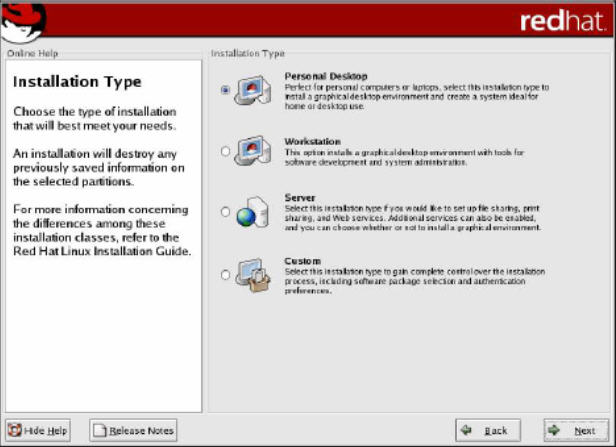
1 Personal Desktop Aplikasi offices dan Multimedia 1.8 GB
2 Workstation Komputer kerja untuk jaringan dan developer/ programmer. 2.1 GB
3 Server Komputer sebagai server dengan aplikasinya 1.5 GB – 4.85 GB
4 Custom Menentukan sendiri paket sesuai kebutuhan 500 MB – 4.85 GB
9. Pilih bentuk partisi yang diinginkan : Automatically Partition atau Manually Partition with Disk Druid
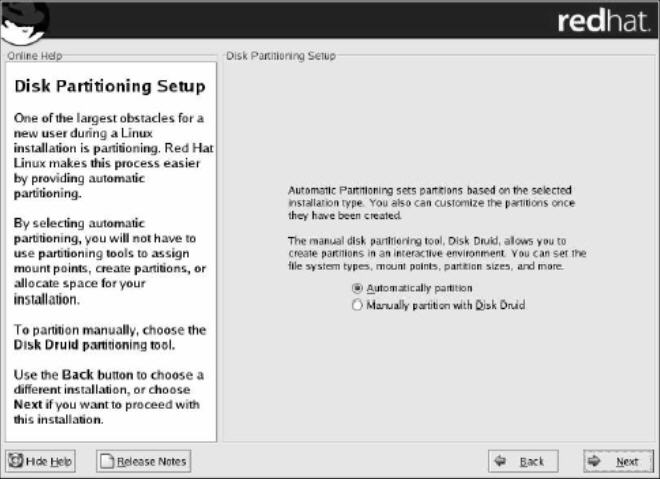

*) Membuat tiga partisi, masing-masing untuk windows, linux dan data. Sehingga jika anda ingin menghapus/ uninstal Linux atau Windows, data-data penting anda tidak turut hilang.
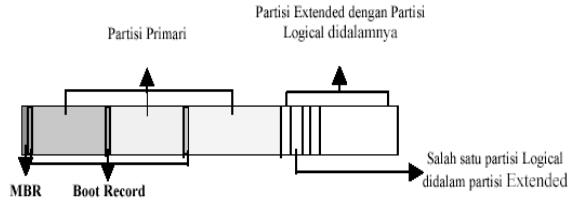
*) Didalam sebuah Harddisk terdapat konsep partisi yang terdiri dari Partisi Primary, Partisi Extended dan Partisi Logical. Didalam partisi primary terdapat Master Boot Record (MBR) untuk melakukan proses boot loader dari suatu sistem operasi.
10. Pilih Manually Partition with Disk Druid untuk membuat partisi Linux, dan secara default, Anda cukup untuk membuat partisi :
1 . /boot ———-> EXT3 / Linux Native ——-> 100 MB
2 . / ————–>EXT3 / Linux Native ——–>4000 MB
3 . swap ———–>Swap ————->2 x jumlah memori yang terpasang pada komputer
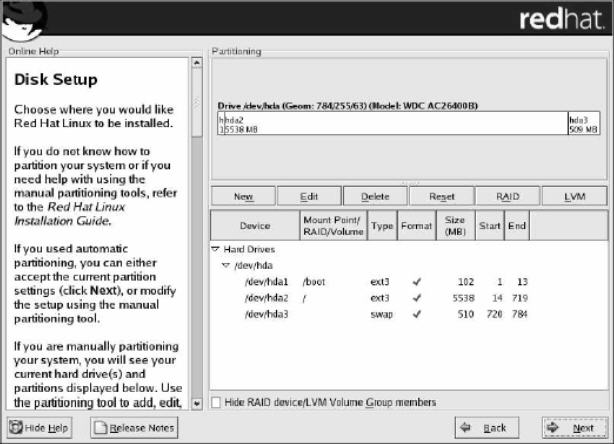
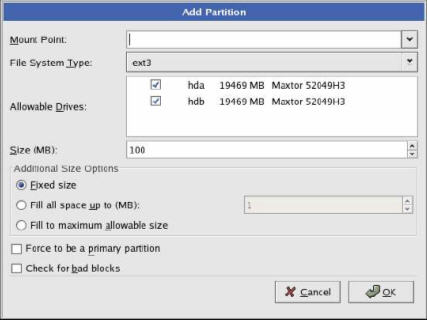
Pilih tombol NEW pada kotak dialog Partitioning. Lalu isikan di kolom Mount Point “ / ”. Untuk file system, pilih Linux Native. Isikan kolom size sisa dari hardisk anda yang masih kosong. Lalu pilih OK kemudian pilih Next.
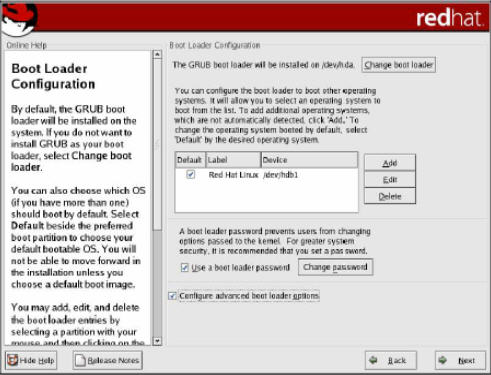
11. Setelah selesai pembuatan partisi maka akan ditampilkan konfigurasi untuk boot loader Lalu pilih Next, sehingga muncul tampilan sebagai berikut :
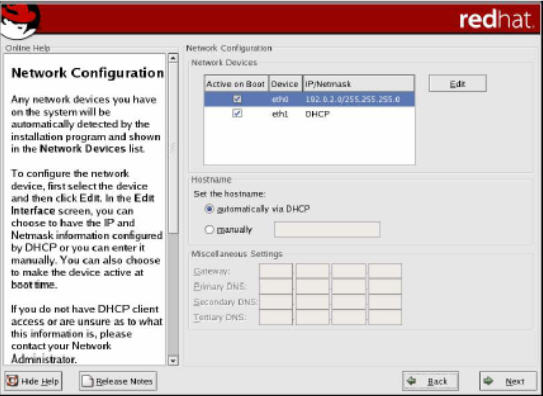
12. Jika anda berencana menghubungkan komputer ke jaringan, isikan data yang diminta. Jika tidak biarkan kosong. Pilih Next.
13. Kemudian muncul kotak konfigurasi firewall. Biarkan kosong jika anda tidak menghubungkan komputer dengan jaringan.
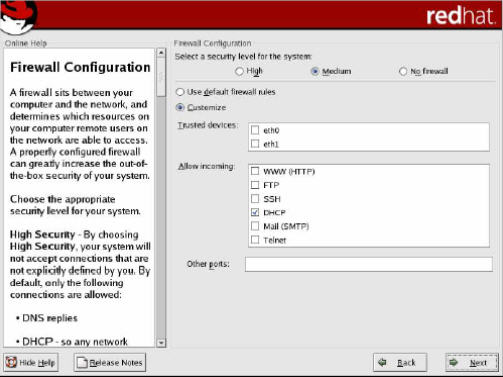
14. Pilih Next , muncul tampilan berikut yang meminta anda mengisikan jenis bahasa yang akan digunakan oleh RedHat nantinya.
| Sell Links On Your Site |
|
|
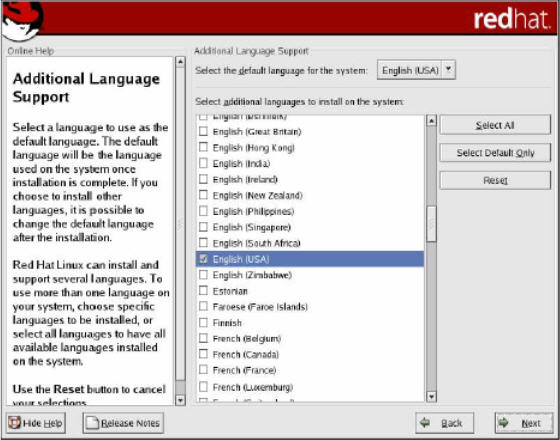
15. Pilih Next untuk melanjutkan. Sehingga tampil setting waktu.
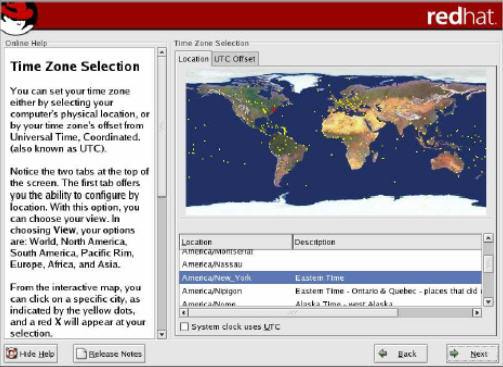
16. Pilih Next untuk melanjutkan. Masukkan Password untuk root, yang merupakan super user. Klik tombol Next dan tombol Next kembali.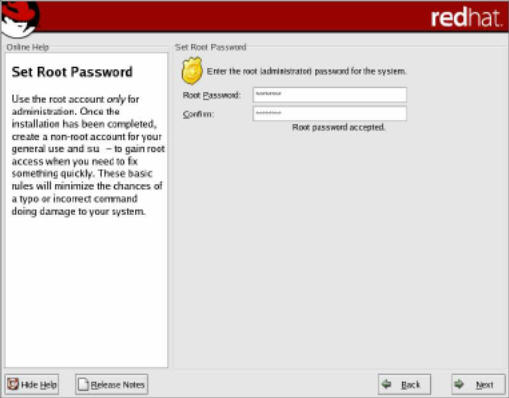
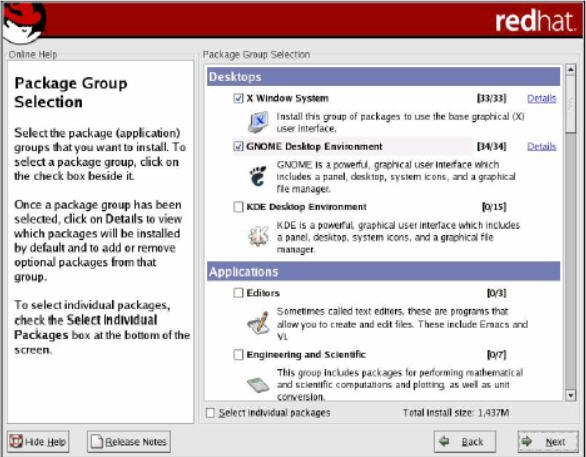
17. Tentukan paket-paket apa saja yang akan di Install. Ada beberapa group paket diantaranya seperti Desktop, Application, Server. Kemudian klik Next
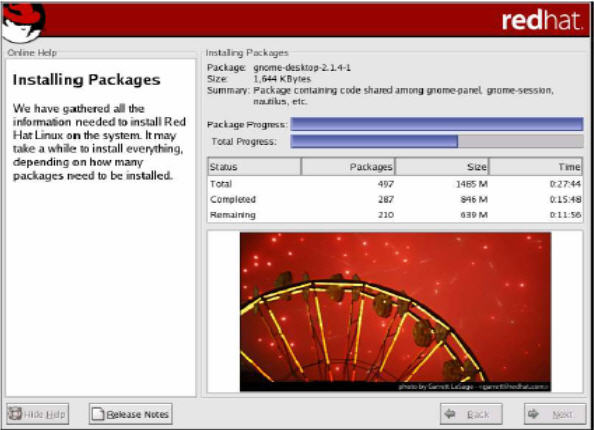
18. Tunggu beberapa saat hingga proses instalasi paket yang telah dipilih selesai semuanya.
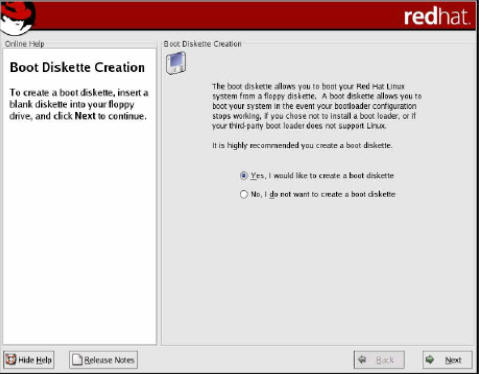
19. Kemudian akan tampil kotak dialog untuk membuat boot system untuk disket, masukkan disket pada drive A, kemudian klik tombol Next.
20. Setelah selesai pembuatan disket boot, kemudian akan tampil kotak dialog untuk menentukan jenis Berikutnya installer akan meminta anda memilih konfigurasi Video Card. Umumnya, installer mengenali jenis video card yang ada. Dan juga anda diminta memilih jumlah RAM video card tersebut. Seperti terlihat pada gambar berikut :
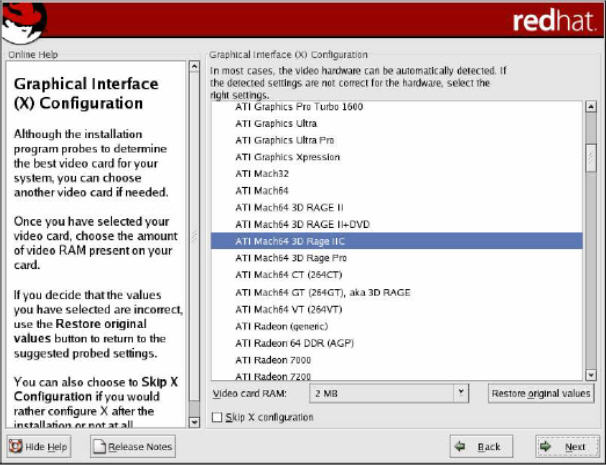
21. Klik Next untuk menentukan jenis monitor yang digunakan dan resolusi yang diinginkan.
22. Setelah anda memasukan dengan benar, maka selesai sudah instalasi Linux RedHat 9.0.
Cara Instalasi Windows X


Windows XP adalah suatu sistem pengoperasian (operating system) yang paling banyak dipakai sampai saat ini karena selain kemudahan dalam pemakaiannya Windows XP digunakan sebagai standarisasi pembelajaran yang di pakai oleh sekolahan-sekolahan dan perguruan tinggi pada umumnya.
Untuk melakukan penginstalan windows xp diperlukan ketelitian dan kesabaran dalam prosesnya karena memerlukan waktu yang lumayan lama.
berikut langkah-langkah yang mudah dalam melakukan penginstalan windows xp :
1. Siapkan CD WINDOWS XP
2. Siapkan CD DRIVER MOTHERBOARD
3. Atur bios terlebih dahulu agar prioritas bootingnya dimulai dari CD(DVD)-ROM, caranya:
a. Masuk ke BIOS dengan menekan tombol Del, atau F1, atau juga F2.
Pilih menu Advanced Settings, kemudian carilah ‘Boot Priority’ atau yang sejenis.
b. ubah pengaturanya, agar CDROM jadi urutan yang pertama kemungkinan pilihan ini ada 2 jenis
* menu ‘First boot priority’, ‘Second boot priority’ dll: Aturlah ‘First boot priority’ ke ‘CDROM’ dengan menekan tombol PgDn/Pgup (Page Down/Up) atau +/-.
Atur juga ‘Second boot priority’nya ke HDD0/HDD1.
* Jika menunya ‘Boot priority’: atur ke ‘CDROM, C, A’ atau ‘CDROM, A,
C. dengan menekan tombol PgDn/Up.
Cara paling gampang:
gak usah di utak-atik biosnya. biarin aja bios diload masukin CD WINDOWSnya, lalu Restart komputer, trus tekan-tekan F8 atau F10 atau F11 (boleh dicoba satu-satu) nanti bakal muncul opsi boot selection. pilih aja yg ada 'bau' cd-nya. trus enter. selesai deh...ga pake repot-repot...
4. Tunggu beberapa saat sampai muncul tulisan "press any key to boot from CD" seperti tampilan Seperti gambar di bawah ini

5. Tekan ENTER atau sembarang tombol, lalu proses instalasi akan mengecek hardware komputer anda, kemudian akan muncul tulisan "windows setup" seperti gambar dibawah ini

6. lalu file-file di dalam cd akan di load ke dalam komputer, kemudian akan muncul tampilan "welcome to setup" seperti gambar dibawah ini

7. Tekan "ENTER" untuk menginstal windows xp, "R" untuk repair system windows yang sebelumnya pernah terinstal, "F3" untuk keluar dari proses instalasi, lalu akan muncul (End User Licese Aggrement) seperti gambar di bawah ini

8. Tekan "F8" kemudian proses instalasi akan mencari dan membaca partisi hardisk anda, kemudian akan muncul semua partisi hardisk anda, seperti gambar di bawah ini

9. Tekan "ENTER" untuk langsung menginstal windows, "C" untuk membuat partisi hardisk anda, kapasitas partisi sesuai dengan kebutuhan anda, dalam satuan MB, selanjutnya jika anda membuat partisi dengan menekan tombol "C", maka akan muncul gambar seperti di bawah ini

10. Kemudian tuliskan kapasitas partisi yang ingin anda buat, seperti terlihat pada gambar diatas, sebagai contoh, misalkan kapasitas hardisk anda 40 GB, lalu anda ingin membagi dua, maka tuliskan 20000,jangan 20, karna partisi satuannya MB, tentunya anda mengerti kan...?? cat" 1GB = 1000 MB
11. Kenudian tekan "ENTER" maka akan muncul gambar seperti dibawah ini

12. kemudian pilih "format the partition using the NTFS file system (Quick)" atau "format the partition using the NTFS file system (Quick)" lalu tekan "ENTER" maka akan muncul layar sepert gambar di bawah ini

13. Kemudian arahkan pointer pada posisi "unpartitioned space", lalu tekan "C" maka akan muncul gambar seperti gambar sebelumnya, dalam hal ini layar yang akan muncul seperti gambar sebelumnya menunjukan sisa partisi yang telah anda bagi, jika anda cuma membagi 2 partisi saja maka langsung tekan "ENTER" tapi jika anda ingin mempartisi lagi sisa hardisknya maka tinggal di bagi lagi aj, seperti langkah-langkah sebelumnya, mengertikan maksud saya....??
setelah selesai partisi ketika anda menekan "ENTER" seperti yang di jelaskan di atas, maka akan muncul gambar sperti gambar diatas, setelah itu arahkan poiter di posisi C: partition1 [New Raw], tapi biasanya sudah berada di posisi tersebut, maka anda tinggal menekan "ENTER" saja untuk proses instalasi windows, kemudian akan muncul proses format seperti gambar di bawah ini

14. Setelah selesai format, kemudian windows akan ,menyalin file untuk proses instalasi, seperti gambar di bawah ini

15. Setelah proses penyalinan selesai, secara otomatis komputer akan melakukan restart seperti gambar di bawah ini, dalam hal ini untuk mempercepat proses restart, anda bisa langsung menekan "ENTER"

16. Setelah itu akan muncul loading windows seperti gambar di bawah ini

17. selanjutnya proses instalasi windows di mulai 1..2..3...GOoooo muncul layar seperti gambar di bawah ini

18. selanjutnya tinggal menunggu, sambil ngopi jg bisa, biar lebih terinspirasi, eitssss, tp jangan kemana mana dulu, karna selanjutnya akan muncul layar seperti gambar di bawah ini

19. Langsung klik "NEXT" aja BOS...!!! lalu mucul lagi bos layar seperti gambar di bawah ini

20. Isi nama dan organisasinya, terserah BOS aja... lalu tekan "NEXT" kemudian akan muncul layar seperti gambar di bawah ini

21. Masukan serial nombernya, jangan sampe salah ya....!!! kemudian tekan "Next" selanjutnya akan muncul layar administrator, isi aja mau dinamain apa komputernya, terserah deeeehhhhh......
kalau mau pake pasword tinggal di isi juga paswordnya, terserah juga mo apa paswordnya.... lalu tekan "Next" maka muncul layar Date and Time Setting seperti gambar di bawah ini

22. Masukan settingan jam dan tanggal, tentukan juga time zone anda, untuk jakarta : pilih GMT+7 Klik "Next" lagi BOS.... setelah proses instalasi windows delanjutkan, seperti gambar di bawah ini

23. Silahkan Menunggu lumayan lama BOS,.... sampai muncul layar seperti gambar di bawah ini

24. Selanjutnya akan muncul layar work group or computer Domain,seperti gambar di bawah ini

25. jika komputer anda terhubung dengan sebuah domain, maka isikan nama domainnya, tapi jika komputer anda stand alone, maka pilih radio button yang paling atas, lalu tekan "Next"
26. Selanjutnya akan muncul display setting, seperti gambar di bawah ini, klik "OK" aja BOS....!!!

27. Kemudian windows akan mendeteksi tampilan optimal dari PC anda, seperti terlihat pada gambar di bawah ini, Klik "OK" aj BOS...!!!

28. Proses instalasi hampir selesai BOS..... selanjutnya akan muncul loading jendela windows seperti gambar di bawah ini

29. Selanjutnya anda akan dibawa masuk ke dalam windows untuk pertama kalinya seperti terlihat pada gambar di bawah ini, tekan "Next" aj BOS..

30. Selanjutnya akan muncul layar "Help Protect Your PC", seperti gambar di bawah ini, kemudian pilih "Not Right Now" lalu tekan "Next"

31. Kemudian komputer akan mengecek koneksi ke internet, seprti terlihat pada gambar di bawah ini, pilih "Yes" lalu tekan "Next"

32. Kemudian akan muncul pilihan aktivasi windows, seperti gambar di bawah ini, lalu tekan "Next"

33. Setelah itu akan muncul tampilan seperti gambar di bawah ini yang menunjukan pilihan untuk menambah pengguna komputer, Anda bisa memasukkan beberapa pengguna yang akan mengakses komputer Anda, Namun jika satu akun sudah cukup, atau Anda menginstall komputer untuk dipakai bergantian, cukup masukkan satu user kemudian klik "Next"
34. Proses instalasi windows selesai, kemudian akan muncul layar seperti gambar di bawah ini, klik "finish", maka proses instalasi selesai.....

35. Selesailah sudah semua.... kemudian perlahan masuk ke windowsnya seperti telihat pada gambar di bawah ini


36. Kemudian tinggal menginstal CD Driver Motherboad, dan perangkat pendukung lainnya....
Langganan:
Postingan (Atom)